
ทดสอบ API ในเครื่อง
วิธีรับ callback จากอุปกรณ์บนเครื่องที่ใช้พัฒนา และทดสอบคำสั่ง REST ด้วย Postman ก่อนนำขึ้นใช้งานจริง
ทดสอบในเครื่อง (โดยไม่ต้องติดตั้งบนเซิร์ฟเวอร์)
หากต้องการทดสอบการเชื่อมต่อ callback จากเครื่องที่ใช้พัฒนา โดยไม่ต้องติดตั้งบนเซิร์ฟเวอร์จริง คุณต้องทำให้เครื่องของคุณเข้าถึงได้จากอินเทอร์เน็ต เพื่อให้ Cams Protocol Engine POST ข้อมูล callback มายังเครื่องได้
ตัวเลือก A: IP สาธารณะ + Port Forwarding
หากการเชื่อมต่ออินเทอร์เน็ตของคุณมีที่อยู่ IP สาธารณะ (แบบคงที่) คุณสามารถ forward พอร์ตภายนอกมายังแอปพลิเคชันในเครื่องของคุณได้
ตรวจสอบ IP สาธารณะของคุณ
เข้าไปที่ whatismyip.com หรือรัน curl ifconfig.me ในเทอร์มินัล แล้วจดที่อยู่ IP สาธารณะของคุณไว้
ตั้งค่า port forwarding บนเราเตอร์
เข้าสู่หน้าผู้ดูแลระบบของเราเตอร์ forward พอร์ตภายนอก (เช่น 8080) ไปยัง IP ภายในของเครื่องคุณและพอร์ตที่แอปพลิเคชันของคุณทำงานอยู่ (เช่น 3000, 5000, 8080)
กำหนดค่า Callback URL
ใน API Monitor ตั้งค่า Callback URL ของคุณเป็น:http://YOUR_PUBLIC_IP:8080/callback
ทดสอบ
ลงเวลาบนอุปกรณ์ไบโอเมตริกซ์ Cams Protocol Engine จะ POST ข้อมูล callback ไปยัง IP สาธารณะของคุณ แล้วเราเตอร์จะส่งต่อไปยังแอปพลิเคชันในเครื่อง
ตัวเลือก B: เครื่องมือ Tunneling (ไม่ต้องมี IP สาธารณะ)
หากคุณไม่มี IP สาธารณะ หรือตั้งค่า port forwarding ไม่ได้ ให้ใช้บริการ tunneling เพื่อเปิดเซิร์ฟเวอร์ในเครื่องของคุณสู่อินเทอร์เน็ต
| เครื่องมือ | คำสั่ง | หมายเหตุ |
|---|---|---|
| ngrok | ngrok http 3000 | มีแผนฟรี ได้ URL HTTPS สาธารณะทันที |
| Cloudflare Tunnel | cloudflared tunnel --url localhost:3000 | ฟรี ไม่ต้องมีบัญชีสำหรับ quick tunnel |
| localhost.run | ssh -R 80:localhost:3000 ssh.localhost.run | ไม่ต้องติดตั้ง ทำงานผ่าน SSH |
เริ่มแอปพลิเคชันในเครื่องของคุณ
รันเซิร์ฟเวอร์ callback ในเครื่อง (เช่น php -S localhost:8080 หรือ node server.js หรือ python app.py)
เริ่ม tunnel
รันเครื่องมือ tunneling ซึ่งจะแสดง URL สาธารณะ เช่น https://abc123.ngrok-free.app
กำหนดค่า Callback URL
ใน API Monitor ตั้งค่า Callback URL เป็น URL ของ tunnel:https://abc123.ngrok-free.app/callback
ทดสอบ
ลงเวลา callback จะไหลผ่าน tunnel มายังเครื่องของคุณแบบเรียลไทม์
การทดสอบ URL
ก่อนใช้งานจริง ให้ตรวจสอบ endpoint ของคุณด้วย Postman เรามี collection สำเร็จรูปที่ตั้งค่าครบทั้ง 27 การทำงาน RESTful ไว้แล้ว
Postman Collection
ดาวน์โหลดและนำเข้าใน Postman ตั้งค่าตัวแปร base_url, stgid และ auth_token แล้วเริ่มทดสอบได้ทันที
นำเข้า collection
เปิด Postman → Import → ลากและวางไฟล์ .json ที่ดาวน์โหลดมา การทำงาน RESTful ทั้ง 27 รายการจะปรากฏโดยจัดกลุ่มตามหมวดหมู่
ตั้งค่าตัวแปร
ไปที่แท็บ Variables ของ collection แล้วตั้งค่า:
base_url = URL endpoint RESTful ของคุณ (จาก API Monitor)
stgid = Service Tag ID ของอุปกรณ์คุณ
auth_token = AuthToken ของอุปกรณ์คุณ
ส่งคำขอ
เลือกการทำงานใดก็ได้ แก้ไข JSON body ด้วยค่าของคุณ แล้วกด Send ตรวจสอบว่าการตอบกลับตรงกับรูปแบบที่คาดไว้ตามเอกสารข้างต้น
ตัวอย่าง Postman
ภาพหน้าจอด้านล่างแสดงคำขอ API ตัวอย่างที่ตั้งค่าใน Postman ตั้งเมธอดเป็น POST วาง URL endpoint RESTful ของคุณพร้อม ?stgid= และใช้ body แบบ raw JSON
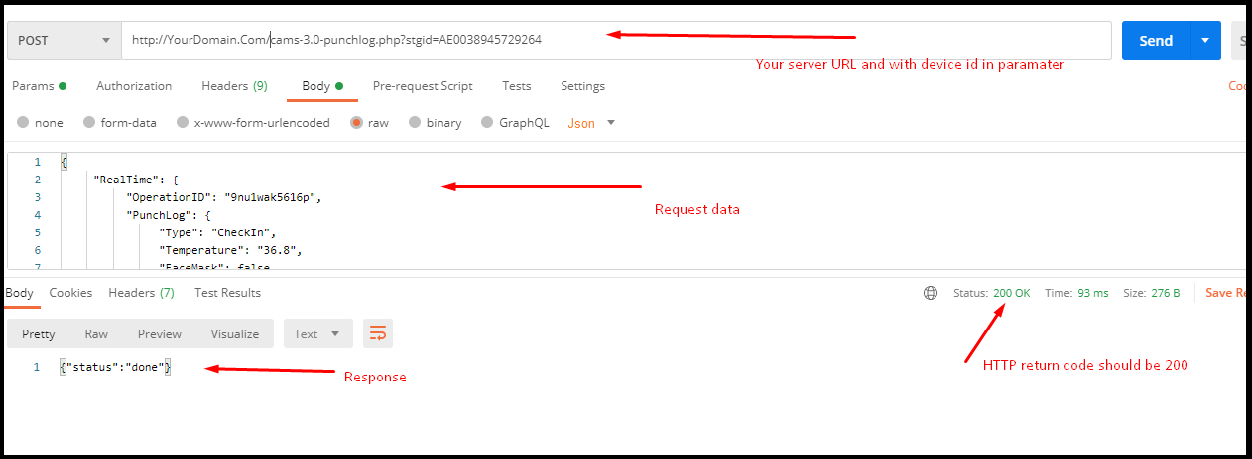
{"status":"done"} พร้อม HTTP 200