
Lokalne testowanie API
Jak odbierać callbacki urządzeń na komputerze deweloperskim i testować polecenia REST w Postman przed wdrożeniem.
Testowanie lokalne (bez wdrażania na serwerze)
Aby przetestować integrację callbacków z lokalnego komputera deweloperskiego — bez wdrażania na serwer produkcyjny — musisz udostępnić swój komputer w internecie, aby Cams Protocol Engine mógł wysyłać do niego dane callbacków metodą POST.
Opcja A: publiczny IP + przekierowanie portów
Jeśli Twoje łącze internetowe ma publiczny (stały) adres IP, możesz przekierować zewnętrzny port do swojej lokalnej aplikacji.
Sprawdź swój publiczny IP
Odwiedź whatismyip.com lub uruchom curl ifconfig.me w terminalu. Zapisz swój publiczny adres IP.
Skonfiguruj przekierowanie portów na routerze
Zaloguj się do panelu administracyjnego routera. Przekieruj zewnętrzny port (np. 8080) na wewnętrzny adres IP Twojego komputera i port, na którym działa Twoja aplikacja (np. 3000, 5000, 8080).
Skonfiguruj Callback URL
W API Monitor ustaw Callback URL na:http://YOUR_PUBLIC_IP:8080/callback
Test
Wywołaj odbicie na urządzeniu biometrycznym. Cams Protocol Engine wyśle dane callbacku metodą POST na Twój publiczny IP, a router przekaże je do Twojej lokalnej aplikacji.
Opcja B: narzędzia do tunelowania (publiczny IP niepotrzebny)
Jeśli nie masz publicznego IP lub nie możesz skonfigurować przekierowania portów, użyj usługi tunelowania, aby udostępnić swój lokalny serwer w internecie.
| Narzędzie | Polecenie | Uwagi |
|---|---|---|
| ngrok | ngrok http 3000 | Dostępny plan darmowy. Natychmiast zapewnia publiczny adres URL HTTPS. |
| Cloudflare Tunnel | cloudflared tunnel --url localhost:3000 | Bezpłatne. Szybkie tunele nie wymagają konta. |
| localhost.run | ssh -R 80:localhost:3000 ssh.localhost.run | Bez instalacji. Działa przez SSH. |
Uruchom swoją lokalną aplikację
Uruchom lokalnie swój serwer callbacków (np. php -S localhost:8080 lub node server.js lub python app.py).
Uruchom tunel
Uruchom narzędzie do tunelowania. Wypisze ono publiczny adres URL, np. https://abc123.ngrok-free.app.
Skonfiguruj Callback URL
W API Monitor ustaw Callback URL na adres URL tunelu:https://abc123.ngrok-free.app/callback
Test
Wywołaj odbicie. Callbacki będą przepływać przez tunel do Twojego lokalnego komputera w czasie rzeczywistym.
Testowanie adresu URL
Przed uruchomieniem produkcyjnym zweryfikuj swoje endpointy w Postman. Udostępniamy gotową kolekcję ze wszystkimi 27 operacjami RESTful wstępnie skonfigurowanymi.
Kolekcja Postman
Pobierz i zaimportuj do Postman. Ustaw zmienne base_url, stgid i auth_token — i od razu zacznij testować.
Zaimportuj kolekcję
Otwórz Postman → Import → przeciągnij i upuść pobrany plik .json. Wszystkie 27 operacji RESTful pojawi się pogrupowanych według kategorii.
Ustaw zmienne
Przejdź do karty Variables kolekcji i ustaw:
base_url = adres URL Twojego endpointu RESTful (z API Monitor)
stgid = Service Tag ID Twojego urządzenia
auth_token = AuthToken Twojego urządzenia
Wysyłaj żądania
Wybierz dowolną operację, zmodyfikuj ciało JSON, wstawiając swoje wartości, i kliknij Send. Sprawdź, czy odpowiedź zgadza się z oczekiwanym formatem opisanym powyżej.
Przykład w Postman
Poniżej zrzut ekranu z przykładowym żądaniem API skonfigurowanym w Postman. Ustaw metodę POST, wklej adres URL endpointu RESTful z ?stgid= i użyj ciała raw JSON.
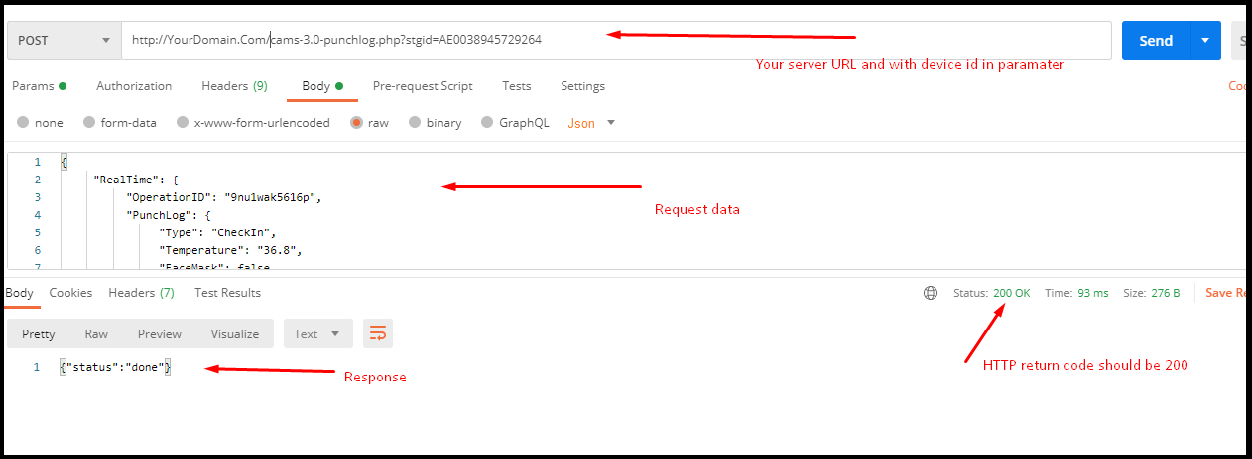
{"status":"done"} z HTTP 200.