
تست API بهصورت محلی
نحوه دریافت callbackهای دستگاه روی رایانه توسعه و تست فرمانهای REST با Postman پیش از استقرار.
تست محلی (بدون استقرار روی سرور)
برای تست یکپارچهسازی callback از رایانه توسعه محلی — بدون استقرار روی سرور تولید — باید رایانه محلی خود را از اینترنت در دسترس قرار دهید تا Cams Protocol Engine بتواند داده callback را با POST به آن بفرستد.
گزینه A: IP عمومی + Port Forwarding
اگر اتصال اینترنت شما آدرس IP عمومی (ثابت) دارد، میتوانید یک پورت خارجی را به برنامه محلی خود هدایت کنید.
IP عمومی خود را پیدا کنید
به whatismyip.com مراجعه کنید یا در ترمینال curl ifconfig.me را اجرا کنید. آدرس IP عمومی خود را یادداشت کنید.
port forwarding را روی روتر تنظیم کنید
وارد پنل مدیریت روتر شوید. یک پورت خارجی (مثلاً 8080) را به IP داخلی رایانه محلی خود و پورتی که برنامهتان روی آن اجرا میشود (مثلاً 3000، 5000، 8080) هدایت کنید.
Callback URL را پیکربندی کنید
در API Monitor، Callback URL را روی این مقدار تنظیم کنید:http://YOUR_PUBLIC_IP:8080/callback
تست
روی دستگاه بیومتریک یک ثبت تردد انجام دهید. Cams Protocol Engine داده callback را با POST به IP عمومی شما میفرستد و روتر آن را به برنامه محلی شما هدایت میکند.
گزینه B: ابزارهای تونل (بدون نیاز به IP عمومی)
اگر IP عمومی ندارید یا نمیتوانید port forwarding را پیکربندی کنید، از یک سرویس تونل برای در دسترس قرار دادن سرور محلی از اینترنت استفاده کنید.
| ابزار | دستور | توضیحات |
|---|---|---|
| ngrok | ngrok http 3000 | نسخه رایگان موجود است. بلافاصله یک URL عمومی HTTPS میدهد. |
| Cloudflare Tunnel | cloudflared tunnel --url localhost:3000 | رایگان. برای تونلهای سریع به حساب کاربری نیاز نیست. |
| localhost.run | ssh -R 80:localhost:3000 ssh.localhost.run | بدون نیاز به نصب. از طریق SSH کار میکند. |
برنامه محلی خود را اجرا کنید
callback server خود را بهصورت محلی اجرا کنید (مثلاً php -S localhost:8080 یا node server.js یا python app.py).
تونل را راهاندازی کنید
ابزار تونل را اجرا کنید. یک URL عمومی مانند https://abc123.ngrok-free.app نمایش میدهد.
Callback URL را پیکربندی کنید
در API Monitor، Callback URL را روی URL تونل تنظیم کنید:https://abc123.ngrok-free.app/callback
تست
یک ثبت تردد انجام دهید. callbackها بهصورت بلادرنگ از طریق تونل به رایانه محلی شما میرسند.
تست URL
پیش از راهاندازی نهایی، endpointهای خود را با Postman بررسی کنید. یک collection آماده با تمام 27 عملیات RESTful از پیش پیکربندیشده ارائه میدهیم.
Postman Collection
دانلود و در Postman وارد (import) کنید. متغیرهای base_url، stgid و auth_token را تنظیم کنید — سپس فوراً تست را شروع کنید.
collection را import کنید
Postman را باز کنید → Import → فایل .json دانلودشده را بکشید و رها کنید. هر 27 عملیات RESTful بهصورت دستهبندیشده نمایش داده میشوند.
متغیرها را تنظیم کنید
به تب Variables در collection بروید و تنظیم کنید:
base_url = URL مربوط به endpoint در RESTful شما (از API Monitor)
stgid = Service Tag ID دستگاه شما
auth_token = AuthToken دستگاه شما
درخواستها را ارسال کنید
هر عملیاتی را انتخاب کنید، بدنه JSON را با مقادیر خود ویرایش کنید و روی Send بزنید. بررسی کنید پاسخ با قالب مورد انتظار که در بالا مستند شده مطابقت دارد.
نمونه Postman
در ادامه تصویری از یک درخواست API نمونه که در Postman پیکربندی شده آمده است. متد را روی POST بگذارید، URL مربوط به endpoint در RESTful را با ?stgid= جایگذاری کنید و از بدنه raw JSON استفاده کنید.
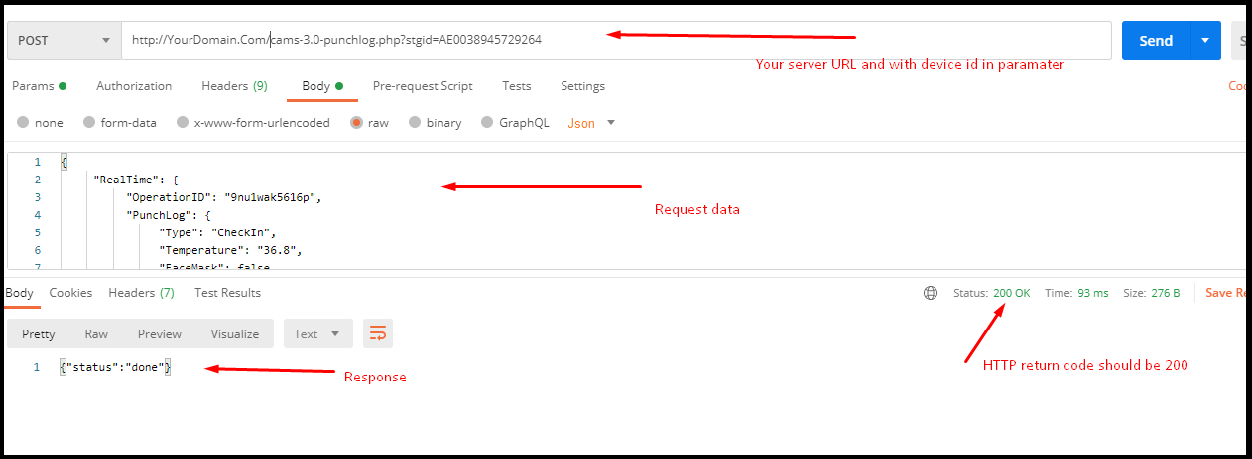
{"status":"done"} را با HTTP 200 برمیگرداند.