
Die API lokal testen
So empfangen Sie Geräte-Callbacks auf einem Entwicklungsrechner und testen REST-Befehle mit Postman, bevor Sie live gehen.
Lokal testen (ohne Bereitstellung auf einem Server)
Um Ihre Callback-Integration von Ihrem lokalen Entwicklungsrechner aus zu testen — ohne Bereitstellung auf einem Produktionsserver — müssen Sie Ihren Rechner aus dem Internet erreichbar machen, damit die Cams Protocol Engine Callback-Daten per POST an ihn senden kann.
Option A: Öffentliche IP + Portweiterleitung
Wenn Ihre Internetverbindung eine öffentliche (statische) IP-Adresse hat, können Sie einen externen Port an Ihre lokale Anwendung weiterleiten.
Öffentliche IP ermitteln
Rufen Sie whatismyip.com auf oder führen Sie curl ifconfig.me in Ihrem Terminal aus. Notieren Sie Ihre öffentliche IP-Adresse.
Portweiterleitung im Router einrichten
Melden Sie sich im Admin-Bereich Ihres Routers an. Leiten Sie einen externen Port (z. B. 8080) an die interne IP Ihres Rechners und den Port weiter, auf dem Ihre Anwendung läuft (z. B. 3000, 5000, 8080).
Callback-URL konfigurieren
Legen Sie im API Monitor Ihre Callback-URL fest:http://YOUR_PUBLIC_IP:8080/callback
Testen
Lösen Sie am biometrischen Gerät eine Buchung aus. Die Cams Protocol Engine sendet die Callback-Daten per POST an Ihre öffentliche IP, die Ihr Router an Ihre lokale Anwendung weiterleitet.
Option B: Tunneling-Tools (keine öffentliche IP erforderlich)
Wenn Sie keine öffentliche IP haben oder keine Portweiterleitung einrichten können, nutzen Sie einen Tunneling-Dienst, um Ihren lokalen Server im Internet verfügbar zu machen.
| Tool | Befehl | Hinweise |
|---|---|---|
| ngrok | ngrok http 3000 | Kostenlose Variante verfügbar. Liefert sofort eine öffentliche HTTPS-URL. |
| Cloudflare Tunnel | cloudflared tunnel --url localhost:3000 | Kostenlos. Für Quick Tunnels ist kein Konto nötig. |
| localhost.run | ssh -R 80:localhost:3000 ssh.localhost.run | Keine Installation. Funktioniert über SSH. |
Lokale Anwendung starten
Starten Sie Ihren Callback-Server lokal (z. B. php -S localhost:8080 oder node server.js oder python app.py).
Tunnel starten
Starten Sie das Tunneling-Tool. Es gibt eine öffentliche URL aus, z. B. https://abc123.ngrok-free.app.
Callback-URL konfigurieren
Legen Sie im API Monitor die Tunnel-URL als Callback-URL fest:https://abc123.ngrok-free.app/callback
Testen
Lösen Sie eine Buchung aus. Callbacks gelangen in Echtzeit durch den Tunnel zu Ihrem lokalen Rechner.
URL-Test
Prüfen Sie Ihre Endpunkte vor dem Livegang mit Postman. Wir stellen eine vorgefertigte Collection mit allen 27 vorkonfigurierten RESTful-Operationen bereit.
Postman-Collection
Laden Sie sie herunter und importieren Sie sie in Postman. Legen Sie die Variablen base_url, stgid und auth_token fest — dann können Sie sofort mit dem Testen beginnen.
Collection importieren
Öffnen Sie Postman → Import → ziehen Sie die heruntergeladene .json-Datei per Drag & Drop hinein. Alle 27 RESTful-Operationen erscheinen nach Kategorien gruppiert.
Variablen festlegen
Öffnen Sie in der Collection den Tab Variables und legen Sie fest:
base_url = Ihre RESTful-Endpunkt-URL (aus dem API Monitor)
stgid = die Service Tag ID Ihres Geräts
auth_token = der AuthToken Ihres Geräts
Requests senden
Wählen Sie eine beliebige Operation, passen Sie den JSON-Body mit Ihren Werten an und klicken Sie auf Send. Prüfen Sie, ob die Antwort dem oben dokumentierten Format entspricht.
Postman-Beispiel
Der folgende Screenshot zeigt einen in Postman konfigurierten Beispiel-API-Request. Stellen Sie die Methode auf POST, fügen Sie Ihre RESTful-Endpunkt-URL mit ?stgid= ein und verwenden Sie einen rohen JSON-Body.
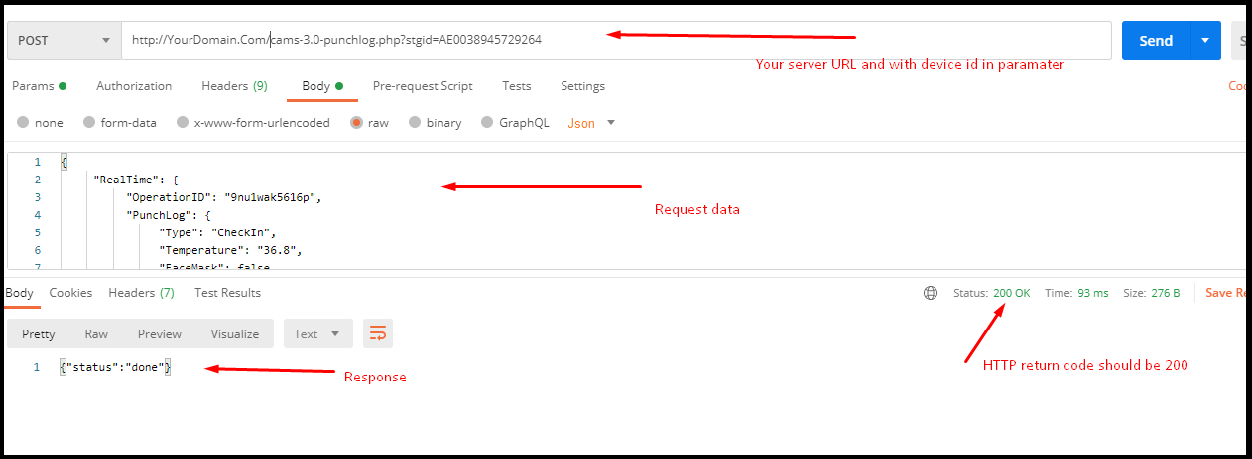
{"status":"done"} mit HTTP 200 zurückgibt.