
Testarea API-ului local
Cum primiți callback-urile dispozitivelor pe un computer de dezvoltare și cum testați comenzile REST cu Postman înainte de implementare.
Testare locală (fără implementare pe un server)
Pentru a testa integrarea callback-urilor de pe computerul dumneavoastră local de dezvoltare — fără implementare pe un server de producție — trebuie să faceți computerul accesibil din internet, astfel încât Cams Protocol Engine să poată trimite prin POST datele callback către el.
Opțiunea A: IP public + redirecționare de porturi
Dacă conexiunea dumneavoastră la internet are o adresă IP publică (statică), puteți redirecționa un port extern către aplicația dumneavoastră locală.
Aflați IP-ul public
Vizitați whatismyip.com sau rulați curl ifconfig.me în terminal. Notați adresa IP publică.
Configurați redirecționarea de porturi pe router
Autentificați-vă în panoul de administrare al routerului. Redirecționați un port extern (de ex. 8080) către IP-ul intern al computerului dumneavoastră și portul pe care rulează aplicația (de ex. 3000, 5000, 8080).
Configurați Callback URL
În API Monitor, setați Callback URL la:http://YOUR_PUBLIC_IP:8080/callback
Testare
Declanșați o pontare pe dispozitivul biometric. Cams Protocol Engine va trimite prin POST datele callback către IP-ul dumneavoastră public, pe care routerul îl redirecționează către aplicația locală.
Opțiunea B: instrumente de tunelare (fără IP public)
Dacă nu aveți un IP public sau nu puteți configura redirecționarea de porturi, folosiți un serviciu de tunelare pentru a expune serverul local în internet.
| Instrument | Comandă | Observații |
|---|---|---|
| ngrok | ngrok http 3000 | Plan gratuit disponibil. Vă oferă instantaneu un URL HTTPS public. |
| Cloudflare Tunnel | cloudflared tunnel --url localhost:3000 | Gratuit. Nu este necesar cont pentru tunelurile rapide. |
| localhost.run | ssh -R 80:localhost:3000 ssh.localhost.run | Fără instalare. Funcționează prin SSH. |
Porniți aplicația locală
Rulați local serverul de callback (de ex. php -S localhost:8080 sau node server.js sau python app.py).
Porniți tunelul
Rulați instrumentul de tunelare. Acesta va afișa un URL public precum https://abc123.ngrok-free.app.
Configurați Callback URL
În API Monitor, setați Callback URL la URL-ul tunelului:https://abc123.ngrok-free.app/callback
Testare
Declanșați o pontare. Callback-urile vor curge prin tunel către computerul dumneavoastră local, în timp real.
Testarea URL-ului
Înainte de a intra în producție, verificați endpoint-urile folosind Postman. Vă punem la dispoziție o colecție gata făcută, cu toate cele 27 de operațiuni RESTful preconfigurate.
Colecția Postman
Descărcați și importați în Postman. Setați variabilele base_url, stgid și auth_token — apoi începeți imediat testarea.
Importați colecția
Deschideți Postman → Import → trageți și plasați fișierul .json descărcat. Toate cele 27 de operațiuni RESTful apar grupate pe categorii.
Setați variabilele
Mergeți la fila Variables a colecției și setați:
base_url = URL-ul endpoint-ului dumneavoastră RESTful (din API Monitor)
stgid = Service Tag ID al dispozitivului dumneavoastră
auth_token = AuthToken al dispozitivului dumneavoastră
Trimiteți cereri
Selectați orice operațiune, editați corpul JSON cu valorile dumneavoastră și apăsați Send. Verificați dacă răspunsul corespunde formatului așteptat, documentat mai sus.
Exemplu Postman
Mai jos este o captură de ecran cu o cerere API de exemplu configurată în Postman. Setați metoda la POST, lipiți URL-ul endpoint-ului dumneavoastră RESTful cu ?stgid= și folosiți un corp raw JSON.
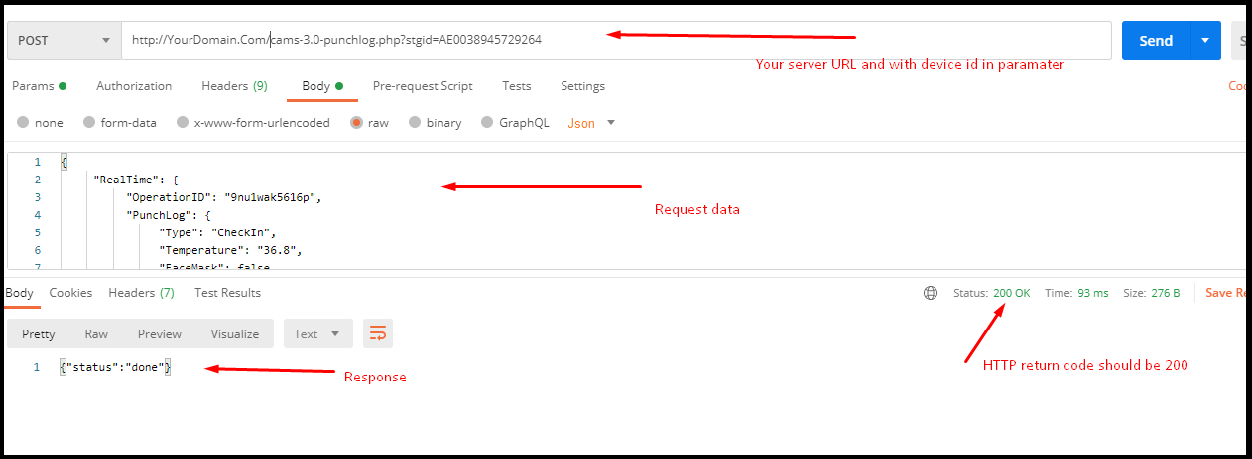
{"status":"done"} cu HTTP 200.