
Testare l’API in locale
Come ricevere i callback dei dispositivi su una macchina di sviluppo e testare i comandi REST con Postman prima del rilascio.
Test in locale (senza distribuire su un server)
Per testare l’integrazione dei callback dalla tua macchina di sviluppo locale — senza distribuire su un server di produzione — devi rendere la tua macchina raggiungibile da Internet, in modo che il Cams Protocol Engine possa inviarle (POST) i dati dei callback.
Opzione A: IP pubblico + port forwarding
Se la tua connessione Internet ha un indirizzo IP pubblico (statico), puoi inoltrare una porta esterna alla tua applicazione locale.
Trova il tuo IP pubblico
Visita whatismyip.com oppure esegui curl ifconfig.me nel terminale. Annota il tuo indirizzo IP pubblico.
Configura il port forwarding sul router
Accedi al pannello di amministrazione del router. Inoltra una porta esterna (ad es. 8080) all’IP interno della tua macchina locale e alla porta su cui gira la tua applicazione (ad es. 3000, 5000, 8080).
Configura l’URL di callback
Nell’API Monitor, imposta il tuo URL di callback su:http://YOUR_PUBLIC_IP:8080/callback
Test
Genera una timbratura sul dispositivo biometrico. Il Cams Protocol Engine invierà (POST) i dati del callback al tuo IP pubblico, che il router inoltra alla tua applicazione locale.
Opzione B: strumenti di tunneling (IP pubblico non necessario)
Se non hai un IP pubblico o non puoi configurare il port forwarding, usa un servizio di tunneling per esporre il tuo server locale a Internet.
| Strumento | Comando | Note |
|---|---|---|
| ngrok | ngrok http 3000 | Piano gratuito disponibile. Fornisce subito un URL HTTPS pubblico. |
| Cloudflare Tunnel | cloudflared tunnel --url localhost:3000 | Gratuito. Nessun account necessario per i tunnel rapidi. |
| localhost.run | ssh -R 80:localhost:3000 ssh.localhost.run | Nessuna installazione. Funziona tramite SSH. |
Avvia la tua applicazione locale
Esegui il tuo server di callback in locale (ad es. php -S localhost:8080 oppure node server.js oppure python app.py).
Avvia il tunnel
Esegui lo strumento di tunneling. Mostrerà un URL pubblico come https://abc123.ngrok-free.app.
Configura l’URL di callback
Nell’API Monitor, imposta l’URL di callback sull’URL del tunnel:https://abc123.ngrok-free.app/callback
Test
Genera una timbratura. I callback arriveranno alla tua macchina locale attraverso il tunnel, in tempo reale.
Test dell’URL
Prima di andare in produzione, verifica i tuoi endpoint con Postman. Forniamo una collezione già pronta con tutte le 27 operazioni RESTful preconfigurate.
Collezione Postman
Scaricala e importala in Postman. Imposta le variabili base_url, stgid e auth_token — poi inizia subito a testare.
Importa la collezione
Apri Postman → Import → trascina il file .json scaricato. Tutte le 27 operazioni RESTful appaiono raggruppate per categoria.
Imposta le variabili
Vai alla scheda Variables della collezione e imposta:
base_url = l’URL del tuo endpoint RESTful (da API Monitor)
stgid = il Service Tag ID del tuo dispositivo
auth_token = l’AuthToken del tuo dispositivo
Invia le richieste
Seleziona un’operazione, modifica il corpo JSON con i tuoi valori e premi Send. Verifica che la risposta corrisponda al formato previsto descritto sopra.
Esempio Postman
Lo screenshot qui sotto mostra una richiesta API di esempio configurata in Postman. Imposta il metodo su POST, incolla l’URL del tuo endpoint RESTful con ?stgid= e usa un corpo raw JSON.
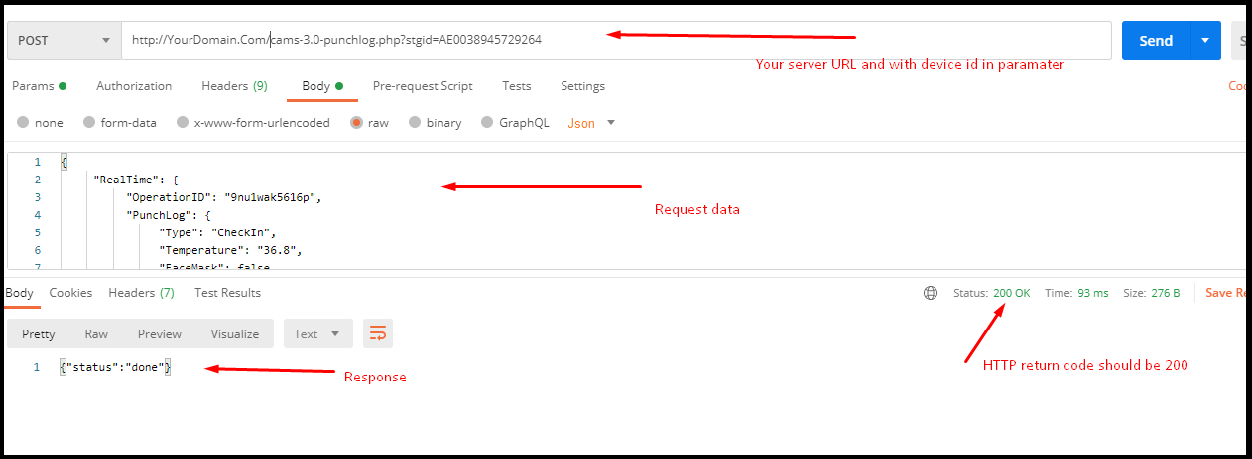
{"status":"done"} con HTTP 200.